

Suivre tous ses comptes au même endroit, sans tableur
Un PEA chez une banque en ligne, un compte-titres chez un courtier, un peu de crypto sur une plateforme d'échange crypto, un livret à côté. Chaque application affiche son propre chiffre, et aucune ne dit combien vous avez au total, ni ce que l'ensemble vous a vraiment rapporté.
La solution classique est un tableur. Il marche bien au début, puis il se complique à chaque dividende, chaque vente partielle, chaque achat en dollars. Il faut maintenir les données, vérifier les formules et s'assurer que toutes les opérations sont correctement prises en compte. Ce guide explique où il se trompe en général, et comment réunir tous ses comptes sans le maintenir à la main.
Les chiffres viennent du portefeuille fictif de démonstration de Finapic : ils illustrent une méthode, pas un résultat à espérer.
Pourquoi le tableur finit par se tromper
Un tableur ne se trompe pas tout seul : il fait exactement ce qu'on lui demande. Le problème, c'est tout ce qu'il faut penser à lui demander.
- Les dividendes. Ils arrivent sur le compte, souvent en petits montants, parfois après une retenue à la source. Un oubli, et le gain est sous-estimé.
- Les frais. Un ou deux euros par ordre, qu'on ne reporte pas toujours. Sur le portefeuille fictif, 227 opérations ont coûté 205 € de courtage au total.
- Les ventes partielles. Vendre une partie d'une ligne oblige à calculer le gain réalisé et le prix de revient de ce qui reste. C'est là que les formules cassent le plus souvent.
- Les devises. Une action achetée en dollars se convertit au taux du jour de l'achat, pas au taux d'aujourd'hui. Le tableur mélange vite les deux.
- Les cours. Il faut les mettre à jour à la main ou par une formule qui s'arrête un jour de fonctionner, sans prévenir.
- La performance. Même avec des chiffres justes, diviser le gain par le total versé ne tient pas compte de la date de chaque versement (voir le guide Suivre la performance réelle de son PEA, frais compris). Un versement effectué il y a cinq ans n'a pas eu le même temps pour produire un rendement qu'un versement effectué le mois dernier.
Aucune de ces erreurs n'est grave isolément. Mais elles s'additionnent, et on ne s'en aperçoit souvent qu'au moment de comparer avec le relevé du courtier.
Réunir ses comptes dans une seule vue
L'idée est simple : enregistrer chaque opération une seule fois, avec le compte sur lequel elle a eu lieu, puis laisser le calcul se faire. Le portefeuille fictif de Finapic compte quatre comptes :
| Compte | Valeur | Gain global | Positions |
|---|---|---|---|
| PEA | 63 137 € | +25 888 € | 5 |
| Compte-titres (CTO) | 16 748 € | +4 637 € | 3 |
| Crypto | 3 255 € | +1 988 € | 1 |
| Livret A | 10 500 € | +788 € | 1 |
| Total | 93 641 € | +33 300 € | 10 |
La vue d'ensemble répond à la question « combien ai-je, et combien cela m'a-t-il rapporté ? » ; le détail par compte répond à « lequel de mes comptes fait quoi ? ». Il faut les deux.
Un livret, un LDDS ou un fonds en euros se suivent comme une épargne, à leur valeur : ce que vous y avez versé, plus les intérêts. Ils comptent dans la vue d'ensemble, et vous pouvez les écarter d'un clic quand vous voulez regarder la seule partie investie en bourse.
Cette consolidation permet aussi de comparer les comptes entre eux : vous pouvez ainsi voir si la performance globale vient principalement de votre PEA, de votre compte-titres ou d'une autre partie de votre patrimoine financier.
Saisir ou importer ses opérations
Finapic ne se connecte ni à votre banque ni à vos courtiers : vous gardez la main sur ce que vous y mettez. Pour y mettre vos opérations, trois façons, de la plus simple à la plus rapide :
- Saisir une transaction : la date, le type (achat, vente, dividende), le symbole, la quantité, le prix et les frais. Le montant total se calcule pendant la saisie, et la devise se déduit du compte et du titre si vous la laissez vide.
- Coller depuis Excel ou Google Sheets : si vous avez déjà un tableur, vous copiez ses lignes et les collez telles quelles.
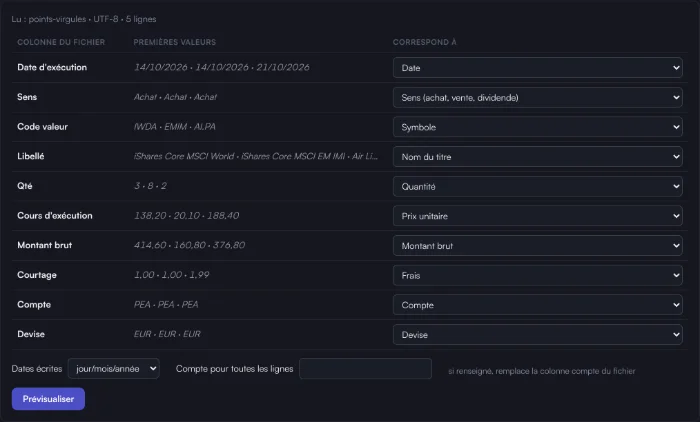
- Importer un fichier : l'export CSV ou Excel de votre courtier, ou ses relevés PDF. Les colonnes sont reconnues et vérifiées, et vous voyez un aperçu avant que quoi que ce soit ne soit importé. L'aperçu permet de contrôler les données reconnues avant validation. C'est une étape importante : un fichier importé peut contenir des colonnes ou des opérations qui nécessitent une vérification.
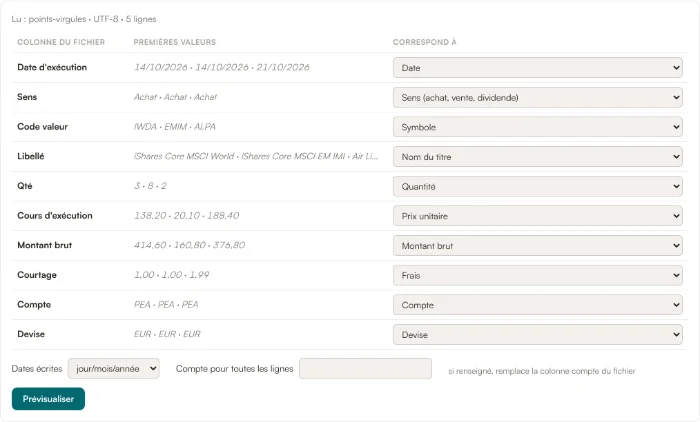
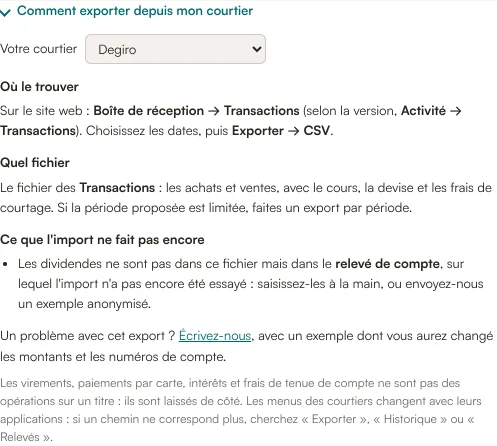
Pour chaque courtier courant, un guide intégré indique où trouver l'export et quel fichier prendre : Boursorama, Degiro, Interactive Brokers, Saxo, Trade Republic, Trading 212 et XTB, et une marche à suivre pour les autres.
L'offre gratuite permet de saisir ses opérations une par une, dans la limite de 50 opérations et 10 symboles. Le collage et l'import de fichiers font partie de l'offre Premium.
Voir l'ensemble, puis chaque compte
Le tableau de bord additionne par défaut tous vos comptes : valeur totale, montant investi, frais payés, gain global, performance. Pour n'en regarder qu'un, ou une partie, ouvrez le menu Filtres, section « Comptes », et sélectionnez le ou les comptes voulus : chiffres, graphiques et comparaisons se recalculent sur ces comptes seulement.
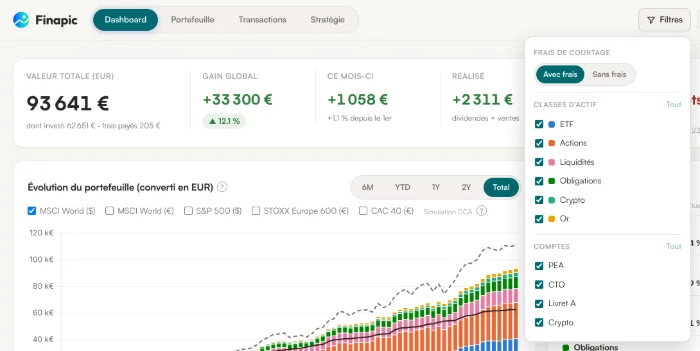
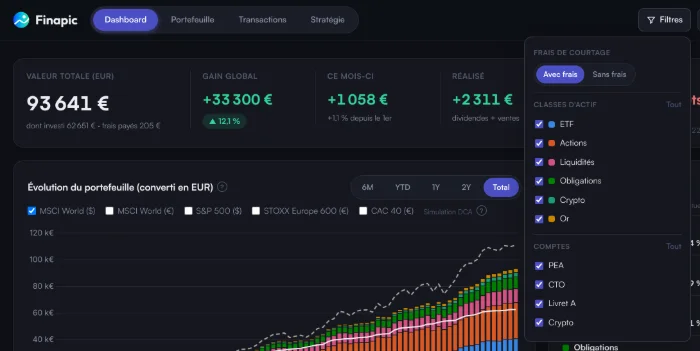
Quelques points pratiques :
- Un compte, c'est un nom. Il existe dès qu'une opération le porte. Vous pouvez le renommer plus tard : toutes ses opérations suivent.
- Plusieurs devises. Une action achetée en dollars reste en dollars ; Finapic convertit les montants dans la devise d'affichage que vous choisissez. La performance, elle, est calculée dans la devise d'origine, sans effet de change.
- Les cours. Ils sont mis à jour automatiquement chaque jour : plus de formule à surveiller.
Finapic calcule et affiche les différents indicateurs de votre portefeuille ; il ne recommande ni d'acheter ni de vendre.
Questions fréquentes
Faut-il saisir tout mon historique ?
Pour une performance exacte, oui : chaque achat, vente et dividende depuis l'ouverture du compte, avec sa date. C'est ce qui permet de calculer le gain réel et le rendement annualisé. L'import des relevés de votre courtier est fait pour éviter de tout ressaisir.
Pourquoi Finapic ne se connecte-t-il pas à mes comptes ?
C'est un choix : aucune connexion à vos comptes, aucun identifiant bancaire à confier. Vous décidez de ce que vous saisissez ou importez, et rien ne change sans vous.
Puis-je suivre un livret ou un fonds en euros ?
Oui. Livret A, LDDS ou fonds en euros d'une assurance-vie se suivent comme une épargne : les versements et les intérêts, à leur valeur.
Mes données sont-elles récupérables ?
Oui. Depuis la page « Mon compte », vous pouvez exporter toutes vos données dans un fichier, ou supprimer votre compte.
Mon tableur actuel est-il réutilisable ?
Souvent, oui : si ses colonnes contiennent la date, le type d'opération, le symbole, la quantité et le prix, vous pouvez coller ses lignes ou l'importer en fichier, puis vérifier l'aperçu avant de valider.
Tous vos comptes, un seul suivi
Arrêtez de maintenir un tableur à la main. Saisissez ou importez vos opérations, et retrouvez tous vos comptes au même endroit, avec leur vraie performance.
Pour aller plus loin : suivre la performance réelle de son PEA · rééquilibrer son portefeuille avec ses versements · retour à l'accueil de Finapic